
Verificar a compatibilidade do tóner com a impressora é o passo que separa uma impressão perfeita de um cartucho desperdiçado ou de um equipamento danificado. A referência técnica correta, a presença de um chip adequado e a qualidade da embalagem determinam se o tóner funciona desde o primeiro momento. Em 2026, com as atualizações de firmware das marcas HP e Brother a bloquearem chips desatualizados com frequência crescente, esta verificação tornou-se ainda mais decisiva. Este guia explica, passo a passo, como confirmar a compatibilidade antes de comprar e como resolver os erros mais comuns depois da instalação.
Como verificar a compatibilidade do tóner com a impressora: os dados essenciais
A compatibilidade começa por dois elementos concretos: o modelo exato da impressora e a referência do cartucho atual. Sem ambos, qualquer escolha é uma aposta.
O modelo da impressora aparece numa etiqueta colada na parte frontal, superior ou traseira do equipamento. Nos manuais de utilizador também consta, mas a etiqueta física é a fonte mais rápida. Anota o código completo, incluindo letras e números, porque modelos aparentados como a HP LaserJet Pro M404n e a M404dn usam cartuchos distintos apesar do nome semelhante.
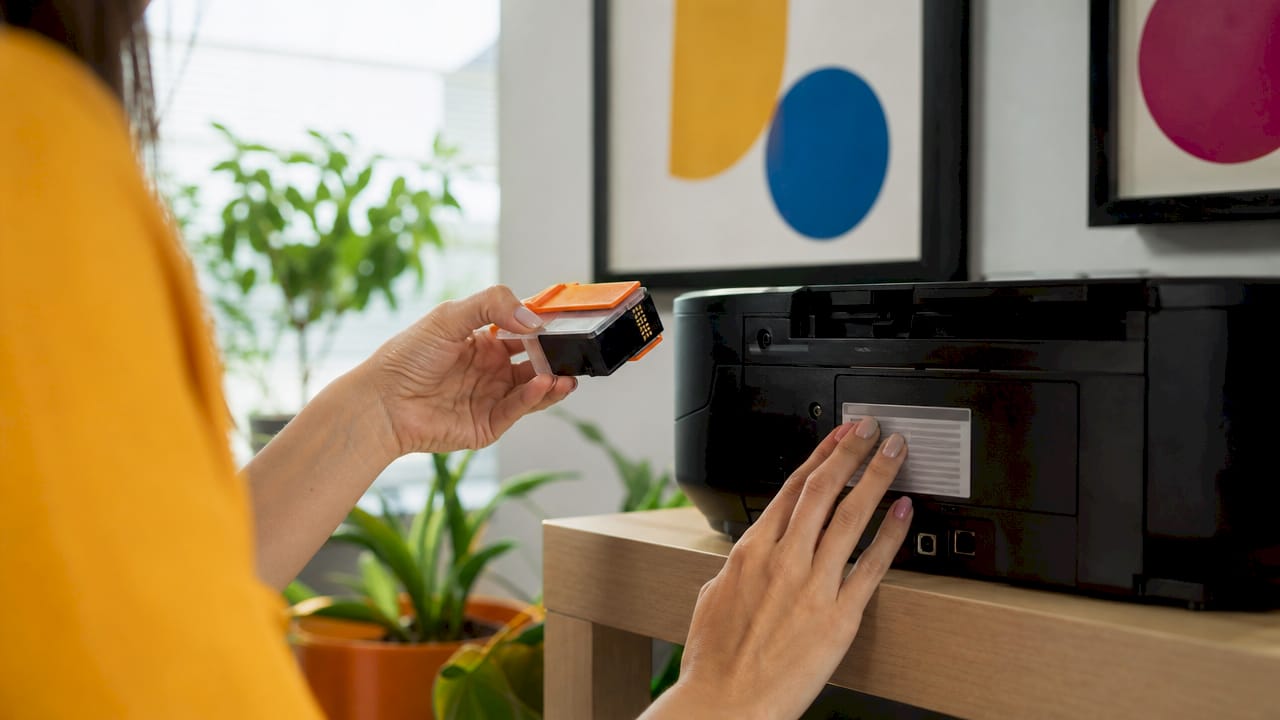
A referência do cartucho é o identificador definitivo para verificar a compatibilidade do tóner. Códigos como CF244A, TN2420 ou CF226A estão impressos no cartucho instalado e na embalagem original. Estes códigos alfanuméricos eliminam qualquer ambiguidade: se o código coincide, o tóner é compatível com aquele modelo.
Os dados a recolher antes de comprar qualquer tóner são:
- Modelo completo da impressora (ex: Brother HL-L2350DW, HP LaserJet Pro M15w)
- Referência do cartucho atual (ex: TN2420, CF244A, CF226A)
- Versão de firmware instalada, consultável no menu da impressora ou no relatório de configuração
- Tipo de cartucho: original, compatível novo ou recarregado
- Indicação do fornecedor sobre se o tóner é Plug & Play ou exige transferência do chip antigo
Consultar o manual oficial ou o sítio do fabricante confirma a lista de referências aceites pelo modelo. Esta verificação evita os erros mais frequentes ao selecionar tóner para impressora, que resultam quase sempre de confundir modelos com nomes parecidos.
Por que o chip do tóner é decisivo para o reconhecimento pela impressora?
O chip é o componente que comunica com a impressora. Gere o contador de páginas, autentica o cartucho e transmite o nível de tóner restante. Um cartucho sem chip compatível não é reconhecido, mesmo que o pó seja de qualidade idêntica ao original.
A distinção entre tóner Plug & Play e tóner que exige troca de chip é fundamental. Os cartuchos Plug & Play incluem um chip novo já programado para o modelo em questão. Os cartuchos que exigem transferência manual requerem que o utilizador retire o chip do cartucho vazio anterior e o instale no novo. Fornecedores de confiança indicam claramente qual das situações se aplica a cada referência.
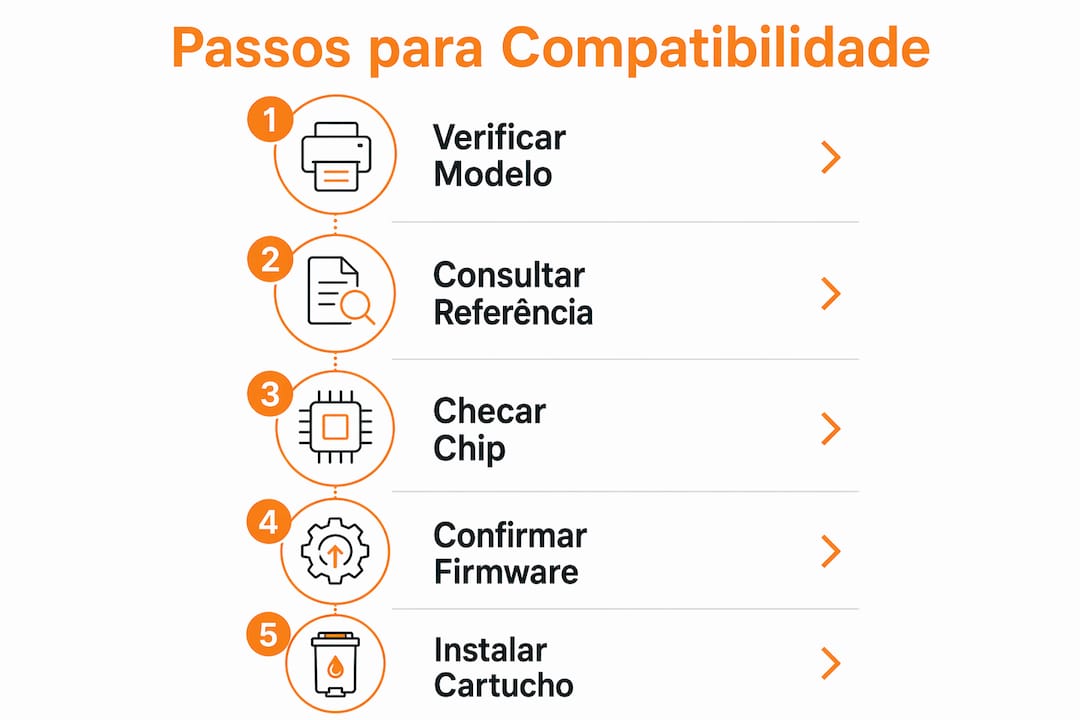
As atualizações de firmware representam o maior risco em 2026. As marcas HP e Samsung lançam atualizações que bloqueiam chips de versões anteriores, tornando cartuchos compatíveis que funcionavam perfeitamente subitamente irreconhecíveis. Desativar as atualizações automáticas de firmware é uma medida preventiva eficaz. Esta opção está disponível no menu de configuração da maioria das impressoras laser modernas.
Para garantir que o chip é adequado ao modelo:
- Confirma com o fornecedor se o chip está atualizado para a versão de firmware atual
- Verifica se o cartucho compatível tem indicação explícita de compatibilidade com o teu modelo exato
- Prefere fornecedores que atualizam regularmente o stock de chips para acompanhar as versões de firmware
Dica profissional: Antes de instalar um tóner compatível, verifica a versão de firmware da impressora e compara com a indicação do fornecedor. Se o firmware foi atualizado recentemente, contacta o suporte antes de comprar.
O tóner Brother TN-2420 compatível é um exemplo de cartucho com chip atualizado para os modelos Brother HL-L2310D, HL-L2350DW e MFC-L2710DW, sem necessidade de transferência manual.
Como instalar corretamente o tóner compatível e evitar erros comuns
A instalação incorreta é a causa mais frequente de impressões manchadas, erros de reconhecimento e danos no tambor. O protocolo correto é simples, mas exige atenção em cada passo.
- Desliga a impressora e aguarda dois minutos antes de abrir a tampa. O fusor atinge temperaturas elevadas e pode causar queimaduras.
- Retira o cartucho antigo com um movimento horizontal firme, sem forçar para cima ou para baixo.
- Remove todos os selos e proteções do cartucho novo. Selos esquecidos bloqueiam a saída do pó e causam impressões em branco.
- Agita suavemente o cartucho em movimentos horizontais, cinco a seis vezes. Esta distribuição do pó evita manchas nas primeiras páginas.
- Não toques no cilindro fotocondutor (o rolo verde ou azul visível numa das extremidades). A gordura das mãos danifica permanentemente o tambor e provoca impressões manchadas.
- Insere o cartucho com um movimento horizontal até ouvir o clique de encaixe.
- Liga a impressora e imprime uma página de teste.
Em modelos Brother, a impressora pode apresentar uma luz de alerta mesmo com o cartucho novo corretamente instalado. Neste caso, é necessário resetar o contador do tóner através de uma sequência específica de botões, que varia conforme o modelo. Consulta o manual ou o sítio do fabricante para a sequência correta do teu equipamento.
Dica profissional: Guarda o cartucho vazio até confirmares que o novo funciona corretamente. Se surgir algum problema de compatibilidade, o chip do cartucho antigo pode ser necessário para a transferência manual.
Como avaliar a qualidade do tóner compatível antes de comprar
A avaliação visual da embalagem é um passo decisivo para evitar problemas antes de instalar o cartucho. Um tóner de má qualidade danifica o fusor e o tambor, componentes cujo custo de substituição supera largamente o preço de qualquer cartucho.
Os sinais a verificar antes de comprar:
- Certificações na embalagem: cartuchos compatíveis de qualidade apresentam certificações ISO 9001 e ISO 14001. Estas normas garantem controlo de produção e responsabilidade ambiental. Cartuchos sem qualquer certificação são um risco.
- Data de fabrico: tóner com mais de dois anos em armazém tem o pó degradado. Imprime mal e pode depositar resíduos no fusor.
- Peso do cartucho: um cartucho mais leve do que o esperado contém menos pó. Rende menos páginas e indica baixa qualidade de fabrico.
- Cheiro e resíduos externos: cheiro químico forte ou pó visível no exterior da embalagem indicam má vedação. Estes cartuchos contaminam o interior da impressora.
- Distinção entre compatível e recarregado: cartuchos compatíveis são novos, fabricados de raiz. Cartuchos recarregados são usados e desgastados, com risco elevado de vazamento e danos nas peças internas.
| Indicador | Sinal positivo | Sinal de alerta |
|---|---|---|
| Certificações | ISO 9001, ISO 14001 presentes | Sem qualquer certificação |
| Data de fabrico | Menos de 12 meses | Mais de 24 meses |
| Peso | Dentro do intervalo indicado | Visivelmente mais leve |
| Embalagem | Selada, sem resíduos | Pó visível, cheiro forte |
| Tipo | Compatível novo | Recarregado ou recondicionado |
Cartuchos compatíveis com certificação ISO são seguros e produzem resultados equivalentes ao original na maioria dos modelos. A diferença de preço face ao original não implica diferença de qualidade quando o fornecedor tem historial comprovado.
Como resolver problemas quando a impressora não reconhece o tóner
A impressora não reconhece o tóner compatível por três razões principais: chip incompatível, firmware atualizado ou contactos sujos. Cada causa tem solução específica.
Limpeza dos contactos do chip: retira o cartucho e limpa os contactos dourados do chip com um pano seco e sem fios. Resíduos de pó ou gordura interrompem a comunicação entre o chip e a impressora.
Reset da impressora: desliga o equipamento da corrente durante 30 segundos e volta a ligar. Este procedimento limpa erros temporários de memória e resolve muitos casos de não reconhecimento sem qualquer outra intervenção.
Reset manual do contador em impressoras Brother: em determinados modelos Brother, o contador do cartucho precisa de ser reiniciado manualmente após a instalação do tóner novo. A sequência de botões varia por modelo e está disponível no manual do utilizador.
Desativar atualizações automáticas de firmware: acede ao menu de configuração da impressora e desativa as atualizações automáticas. Esta medida impede que um novo firmware bloqueie o chip do cartucho compatível instalado.
Aceitar mensagens de aviso e continuar: algumas impressoras apresentam um aviso de «cartucho não original» mas permitem continuar a imprimir. Este aviso é informativo e não indica falha funcional. Confirma com o fornecedor se o cartucho é adequado ao modelo e prossegue normalmente.
Dica profissional: Se a impressora continua a não reconhecer o tóner após limpeza e reset, contacta o suporte do fornecedor antes de devolver o cartucho. O problema pode ser um firmware muito recente que o fornecedor já tem solução.
A principal falha dos utilizadores é priorizar o preço em detrimento da qualidade e do historial do fornecedor. Fornecedores com suporte técnico pós-venda resolvem estes problemas rapidamente e sem custo adicional.
Principais conclusões
Verificar a compatibilidade do tóner exige confirmar o modelo da impressora, a referência do cartucho, a adequação do chip e a qualidade da embalagem antes de qualquer compra.
| Ponto | Detalhes |
|---|---|
| Referência do cartucho | Usa o código alfanumérico do cartucho atual (ex: TN2420, CF244A) como identificador definitivo. |
| Compatibilidade do chip | Confirma se o tóner é Plug & Play ou exige transferência do chip antes de comprar. |
| Firmware atualizado | Desativa atualizações automáticas para evitar bloqueios de chips compatíveis. |
| Avaliação da embalagem | Verifica certificações ISO, data de fabrico e peso antes de aceitar qualquer cartucho. |
| Suporte técnico | Escolhe fornecedores com suporte pós-venda para resolver erros de reconhecimento rapidamente. |
O que aprendi a comprar tóners compatíveis ao longo dos anos
Há um erro que vejo repetido constantemente: comprar o tóner mais barato disponível sem verificar uma única especificação técnica. O resultado é sempre o mesmo. O cartucho não é reconhecido, a impressora apresenta erros, e o utilizador acaba por gastar mais a resolver o problema do que teria gasto num cartucho de qualidade desde o início.
A realidade é que os tóners compatíveis com certificação ISO 9001 e suporte técnico disponível são, na grande maioria dos casos, tão fiáveis quanto os originais. O paradigma de que «só o original funciona» está desatualizado. O que determina a qualidade não é a marca impressa na caixa, mas o controlo de produção e a atualização do chip.
O que recomendo a qualquer utilizador é simples: anota o modelo da impressora e a referência do cartucho antes de pesquisar. Confirma com o fornecedor se o chip está atualizado para a versão de firmware atual. Verifica as certificações na embalagem. E escolhe sempre um fornecedor que responde quando algo corre mal, porque eventualmente algo corre mal com qualquer cartucho, original ou compatível.
Os tipos de tóners para impressoras laser variam mais do que a maioria dos utilizadores imagina. Conhecer as diferenças entre compatível novo, recarregado e original poupa dinheiro e evita danos desnecessários ao equipamento.
— Sc
Tóners compatíveis e originais com compatibilidade garantida na Onbyte
A Onbyte disponibiliza um catálogo completo de tóners compatíveis e originais para as principais marcas do mercado, incluindo HP, Brother, Canon e Epson. Cada produto inclui informação de compatibilidade por modelo de impressora, para que a verificação seja feita antes da compra e não depois.

O tóner original HP 139X e os cartuchos compatíveis Brother com chip atualizado são exemplos do catálogo disponível, com envio rápido em Portugal e suporte via WhatsApp, chat e telefone. Para dúvidas sobre compatibilidade de um modelo específico, o apoio ao cliente Onbyte responde antes da compra, evitando erros de seleção e devoluções desnecessárias.
Perguntas frequentes
Como sei qual tóner é compatível com a minha impressora?
Consulta a etiqueta do modelo na impressora e verifica a referência alfanumérica do cartucho atual, como TN2420 ou CF244A. Estes dois dados identificam o tóner correto sem margem de erro.
O que é um tóner Plug & Play?
Um tóner Plug & Play inclui um chip novo já programado para o modelo de impressora indicado, sem necessidade de transferência do chip do cartucho antigo. O fornecedor deve indicar claramente esta característica na descrição do produto.
Por que a impressora não reconhece o tóner compatível novo?
As causas mais comuns são chip incompatível, firmware atualizado recentemente ou contactos sujos. Limpa os contactos do chip, faz reset à impressora e confirma com o fornecedor se o chip está atualizado para a versão de firmware instalada.
Tóner compatível danifica a impressora?
Cartuchos compatíveis com certificação ISO 9001 e ISO 14001 não danificam a impressora. O risco existe em cartuchos recarregados ou sem certificação, que podem vazar e depositar resíduos no fusor e no tambor.
Como resetar o contador do tóner numa impressora Brother?
O reset do contador em impressoras Brother é feito através de uma sequência específica de botões que varia por modelo. Consulta o manual do utilizador ou o sítio oficial da Brother para a sequência correta do teu equipamento.